
这篇教程分两部分:先在 DABAI 创建一个 Deepseek 分组的 API 密钥,通过 CC Switch 导入 Codex;再在 WorkBuddy 里添加 OpenAI 兼容的自定义模型,接入 DABAI 的 ChatGPT 类模型或 Deepseek 模型。你已有的 Codex、CC Switch 基础安装步骤,可以先看《无需额外网络代理使用 Codex:Codex + CC Switch + Codex++ 完整教程》。
先记住这一点:API 密钥创建时选择的分组,决定这把密钥可以调用哪类模型。要用 Deepseek,请在创建密钥时明确选择 Deepseek 分组;要用其他模型,则选择 DABAI 账号页面中实际提供、并包含目标模型的分组。模型名称也要和 WorkBuddy 或 CC Switch 中填写的名称一致。
一、准备工作
- 可以正常登录的 DABAI 账号,以及账号当前可用的模型额度。
- 已安装的 Codex 和 CC Switch。
- 已安装并能打开的 WorkBuddy。
本文中的界面和模型名来自示例截图。服务商的模型列表、分组、接口和计费可能调整,请以你登录后的页面为准。API Key 是私密凭证,只在自己的客户端设置中使用,不要贴到文章、截图或公开聊天里。
二、在 DABAI 创建 Deepseek 分组 API Key
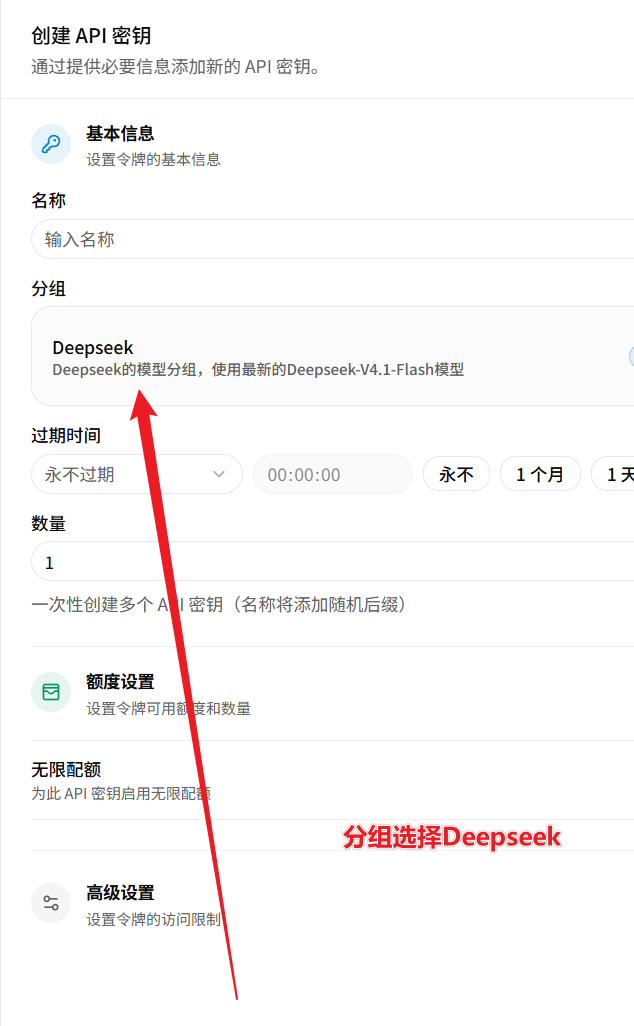
- 登录 DABAI,打开侧栏的「API 密钥」,点击「创建 API 密钥」。
- 填写一个便于辨认的名称,例如
codex-deepseek或workbuddy-deepseek。 - 在「分组」选项中选择 Deepseek。示例页面说明该分组提供 Deepseek 模型;创建时如果选成其他分组,后续可能遇到模型不可用或无权限的报错。
- 根据自己的使用习惯设置有效期和额度,然后保存。若页面只在创建后显示完整密钥,请立即复制到安全位置;不要把真实密钥放进文章或截图。
三、用 CC Switch 把 DABAI Deepseek 接入 Codex
- 在 DABAI 的 API 密钥列表中找到刚创建的密钥,打开该行的更多操作菜单,选择「CC Switch」导入入口。
- 在导入面板中选择 Codex。给 Provider 起一个容易识别的名字,例如
DABAI Deepseek。 - 确认导入配置里的 API Key 对应刚才创建的 Deepseek 分组密钥。模型项选择 DABAI 当前提供的 Deepseek 模型;示例分组说明中显示的是
Deepseek-V4.1-Flash。如果列表名称有更新,以 DABAI 当前显示的准确模型 ID 为准。 - 确认后打开 CC Switch。在 Codex 的 Provider 列表中启用刚导入的配置。
- 完全退出并重新打开 Codex,再发送一句简单测试消息,例如「请用一句话介绍你自己」。能收到回复就说明链路已经打通。
建议先按 DABAI 提供的 CC Switch 导入入口添加配置,让它生成适合 Codex 的连接参数;不要把 WorkBuddy 的 /v1/chat/completions 地址直接当成 Codex Provider 地址。两种客户端使用的配置方式可能不同。
四、在 WorkBuddy 添加 DABAI 自定义模型
1. 打开自定义模型设置
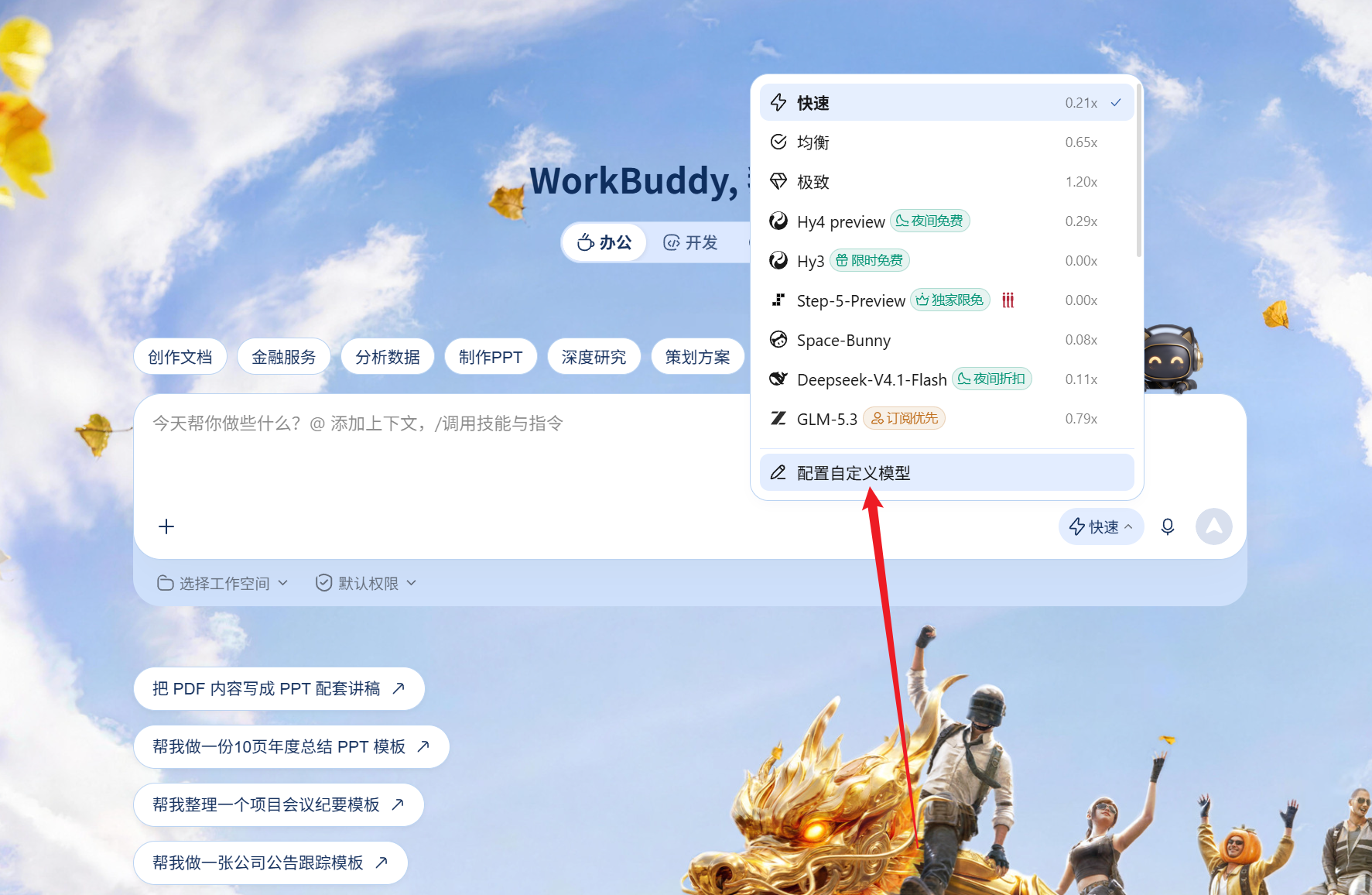
在 WorkBuddy 首页点击模型选择菜单,滚动到列表底部,选择「配置自定义模型」。
2. 填写接口、密钥和模型名称
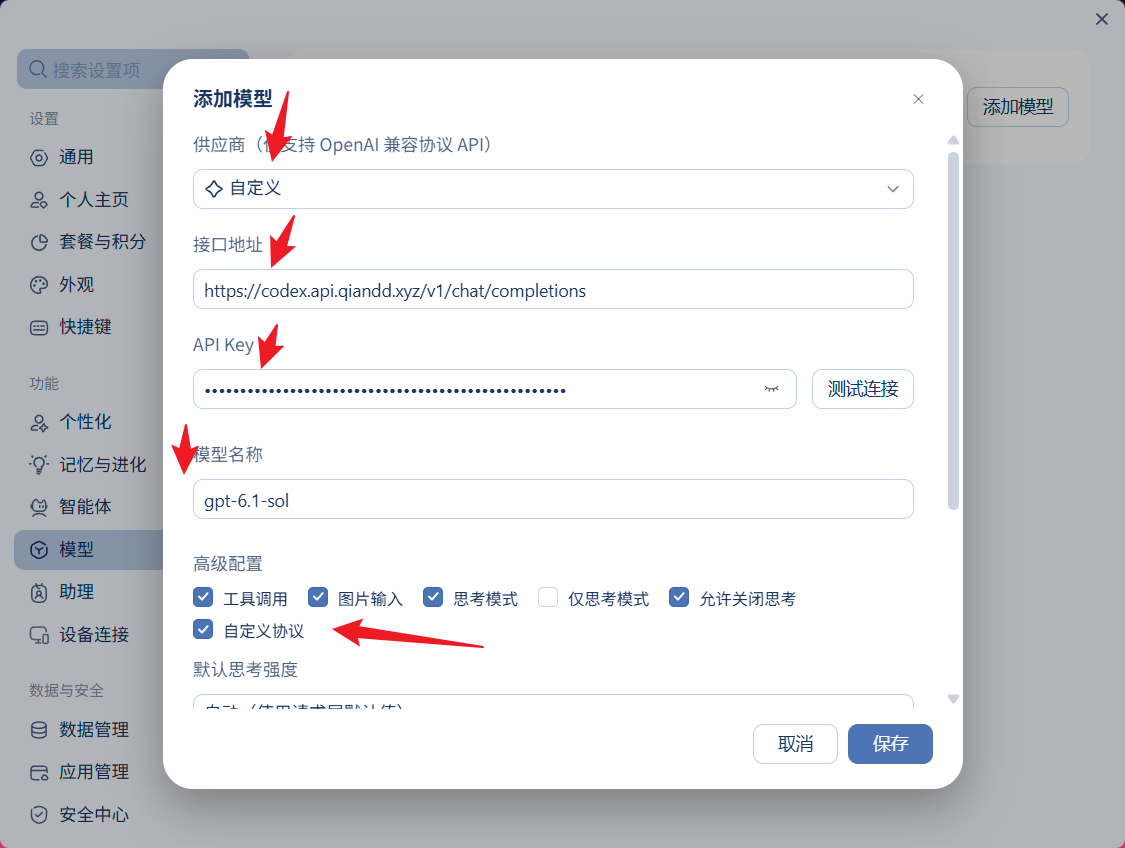
在设置页面选择「模型」并点击「添加模型」。按下面填写:
- 供应商:选择「自定义」(支持 OpenAI 兼容协议)。
- 接口地址:
https://codex.api.qiandd.xyz/v1/chat/completions。这是示例截图中 WorkBuddy 使用的完整 Chat Completions 接口地址。 - API Key:粘贴你在 DABAI 为目标模型创建的密钥。使用 Deepseek 时,密钥分组选择 Deepseek;使用 ChatGPT 类模型时,选你账号中确实包含该模型的分组。
- 模型名称:填写 DABAI 当前提供的模型 ID,必须准确匹配。示例中出现了
gpt-6.1-sol和Deepseek-V4.1-Flash;如果控制台显示了其他名称,请使用控制台里的值。 - 自定义协议:按示例保持勾选。工具调用、图片输入和思考模式等能力开关,则按目标模型实际支持的功能设置。
填写完成后先点击「测试连接」。测试成功后保存模型,再从 WorkBuddy 的模型列表中选中它,发一条简短消息验证回复。
五、ChatGPT 类模型和 Deepseek 怎么选
| 目标 | DABAI 密钥 | WorkBuddy 模型名称 |
|---|---|---|
| ChatGPT 类模型 | 选择账号中包含该模型的可用分组 | 填写该模型在 DABAI 页面显示的准确 ID,例如截图中的 gpt-6.1-sol |
| Deepseek | 选择 Deepseek 分组 | 填写当前 Deepseek 模型 ID;示例为 Deepseek-V4.1-Flash |
同一个客户端里可以分别添加多个自定义模型。为避免混淆,可以给它们起不同名称,例如「DABAI ChatGPT」和「DABAI Deepseek」,并分别填入匹配的密钥与模型 ID。
六、常见问题
- 提示鉴权失败:检查 API Key 是否复制完整、是否仍启用,以及密钥分组是否允许调用当前模型。
- 模型不存在或无权限:核对模型 ID 的大小写和连字符,并确认密钥对应的分组包含此模型。
- WorkBuddy 测试连接失败:确认接口地址完整包含
/v1/chat/completions,并检查网络、额度和密钥状态。 - Codex 切换后仍用旧配置:在 CC Switch 确认目标 Provider 已启用,再完全退出并重新启动 Codex。
- 请求成功但某些功能不可用:工具调用、图片输入、推理等能力取决于模型和服务端支持情况;先关闭不支持的能力开关,再重新测试。
总结
这套配置最容易忽略的是「密钥分组」和「模型 ID」要对应:Codex 通过 DABAI 的 CC Switch 导入入口接入 Deepseek;WorkBuddy 使用自定义 OpenAI 兼容模型,ChatGPT 类模型或 Deepseek 都可以分别添加。先确认分组与模型名,再测试连接,通常就能快速定位配置问题。


评论(0)
暂无评论