
很多人第一次接触 Codex 时,卡住的并不是「会不会写提示词」,而是前期环境配置:Codex 怎么安装?API Key 和 Base URL 写到哪里?怎么切换不同 Provider?为什么插件入口不可用?如果每一步都手动改配置文件,很容易出错。
这篇文章给你一套完整流程:
- 安装 Codex App。
- 安装 CC Switch,用图形界面管理 Codex Provider。
- 添加一个可直连的 OpenAI 兼容 Provider。
- 切换 Provider 并验证 Codex 能正常回复。
- 安装 Codex++,使用 Codex App 增强功能和插件入口。
- 处理常见报错。
这里说的「无需额外网络代理」,不是让你绕过平台规则,而是把模型请求配置到你有权限使用、能直连访问的兼容 API Provider。请选择合规、可信、稳定的服务商,不要把 OpenAI 账号、API Key 或项目代码交给来源不明的工具或网站。
一、你需要先准备什么
开始前建议准备好这些东西:
- 一台 Windows 10 及以上、macOS 12 及以上,或主流 Linux 发行版电脑。
- 一个你有权限使用的兼容 OpenAI API Provider,后面会有本站使用的提供。
- Provider 提供的
Base URL和API Key。 - 一个空项目文件夹,用来测试 Codex。
二、安装 Codex
Codex 有几种使用方式:
- Codex CLI:在终端里运行,适合开发者日常改代码、看项目、跑测试。
- Codex App:桌面端界面,适合多任务、插件和更完整的本地工作流。
- Codex Web:在浏览器访问
chatgpt.com/codex。
这篇文章重点讲本地使用Codex App,也是最简单的方式;如果你要用 Codex++,则必须先安装 Codex App。
Windows 安装 Codex App
打开微软商店,直接搜索Codex下载即可
或者打开微软商店官网下载也行
下载链接:点我跳转下载
第一次启动时,Codex 会让你登录 ChatGPT,或者选择 API Key 方式。官方更推荐直接用 ChatGPT 登录,这样可以使用你当前账号计划内的 Codex 用量
不过以上都需要使用到科技进行,我们主要讲不使用科技直接使用本地网络环境进行使用
所以,我们需要安装CC Switch,教程在后面会讲到。
macOS / Linux 安装 Codex App
macOS 或 Linux 可以使用官方脚本:
curl -fsSL https://chatgpt.com/codex/install.sh | sh
也可以用 npm:
npm install -g @openai/codex
macOS 还可以用 Homebrew:
brew install --cask codex
启动方式一样:
codex
打开 Codex App
如果你安装的是新版 Codex CLI,可以在终端运行:
codex app
也可以访问 OpenAI 的 Codex 页面下载桌面应用。Codex++ 是针对 Codex App 的增强启动器,所以后面要用 Codex++ 的话,必须先确保原版 Codex App 可以正常打开。
三、安装 CC Switch
Codex 原生配置可以手动写,但不建议新手一开始就改 ~/.codex/auth.json 或 ~/.codex/config.toml。更省事的方法是用 CC Switch。
CC Switch 是一个 AI 编程 CLI 的统一管理工具,支持 Claude Code、Codex、Gemini CLI、OpenCode、OpenClaw 等工具。它可以用图形界面管理 Provider、API Key、Base URL、MCP、Prompts 和 Skills。
Windows 安装 CC Switch
进入 CC Switch 官方网站或 GitHub Releases,下载最新版:
- 安装版:
CC-Switch-v{version}-Windows.msi - 便携版:
CC-Switch-v{version}-Windows-Portable.zip
新手建议下载 .msi 安装版,双击安装即可。
macOS 安装 CC Switch
推荐 Homebrew:
brew tap farion1231/ccswitch
brew install --cask cc-switch
后续更新:
brew upgrade --cask cc-switch
也可以从 GitHub Releases 下载 CC-Switch-v{version}-macOS.dmg。
Linux 安装 CC Switch
Arch 系可以用:
paru -S cc-switch-bin
Ubuntu / Debian 下载 .deb 包后安装:
sudo dpkg -i CC-Switch-v{version}-Linux-*.deb
sudo apt-get install -f
或者下载 AppImage:
chmod +x CC-Switch-v{version}-Linux-*.AppImage
./CC-Switch-v{version}-Linux-*.AppImage
四、用 CC Switch 配置 Codex Provider
打开 CC Switch 后,先切到 Codex 面板。第一次使用时,如果你之前已经手动配置过 Codex,建议先导入现有配置;如果没有配置过,可以直接新增 Provider。
1. 添加 Provider
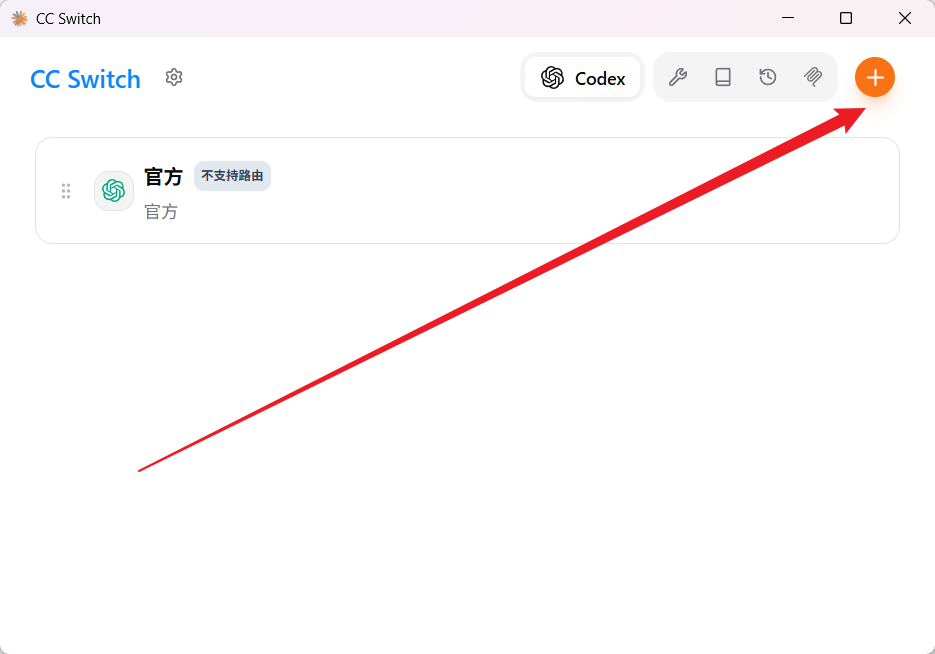
在主界面右上角点击 +,进入添加 Provider 页面。
你会看到两类 Provider:
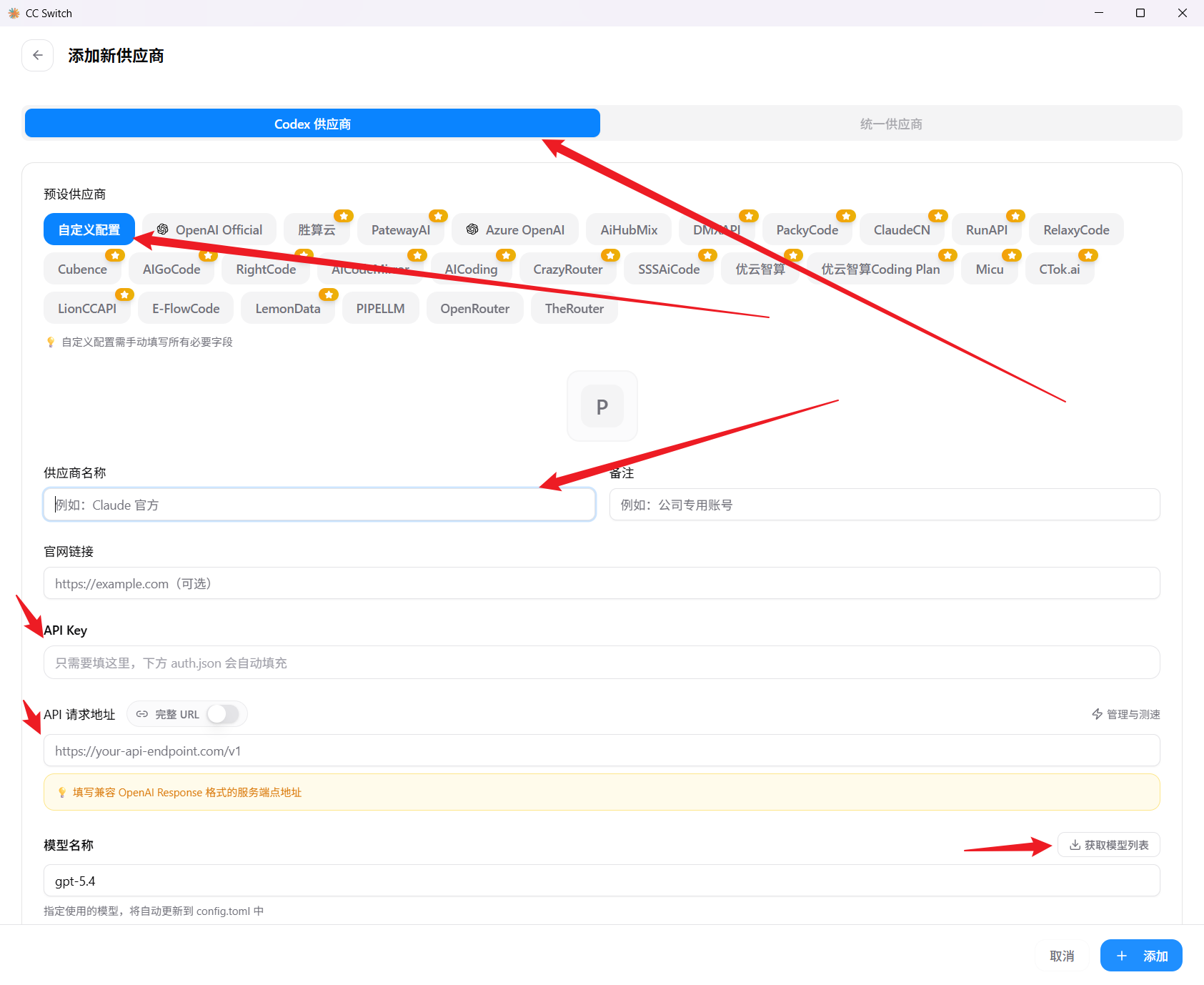
- Codex 供应商:只给 Codex 使用。
- 统一供应商:多个工具共用一套配置。
新手建议先选 Codex 供应商,只配置 Codex,减少干扰。
接着选择 预设供应商:
- 如果你用官方 OpenAI 登录,选择
OpenAI Official。 - 如果你用第三方兼容 OpenAI API 的 Provider,选择自定义配置即可。
这里我们选择自定义配置,往下翻填写下列主要的配置:
- 供应商名称:自定义名称,例如
My Codex Provider。 - API Key:服务商给你的密钥。
- API 请求地址:服务商的接口地址,例如
https://example.com/v1。 - 模型名称:点击获取模型列表,选择对应的模型即可,这里我们选择gpt-5.5。
填写完点击 添加即可。
这里我们以DABAI供应商举例:
DABAI供应商官网:https://codex.api.qiandd.xyz/
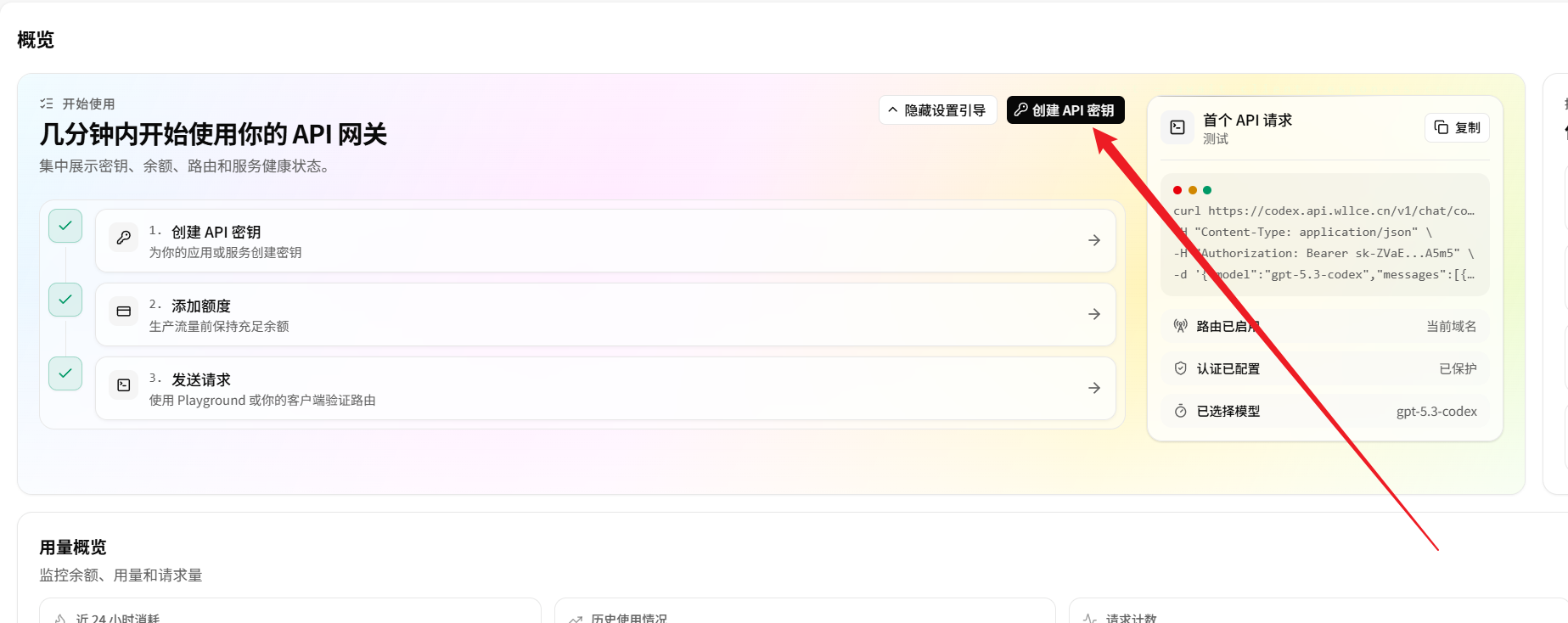
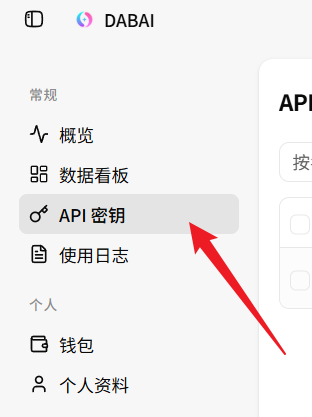
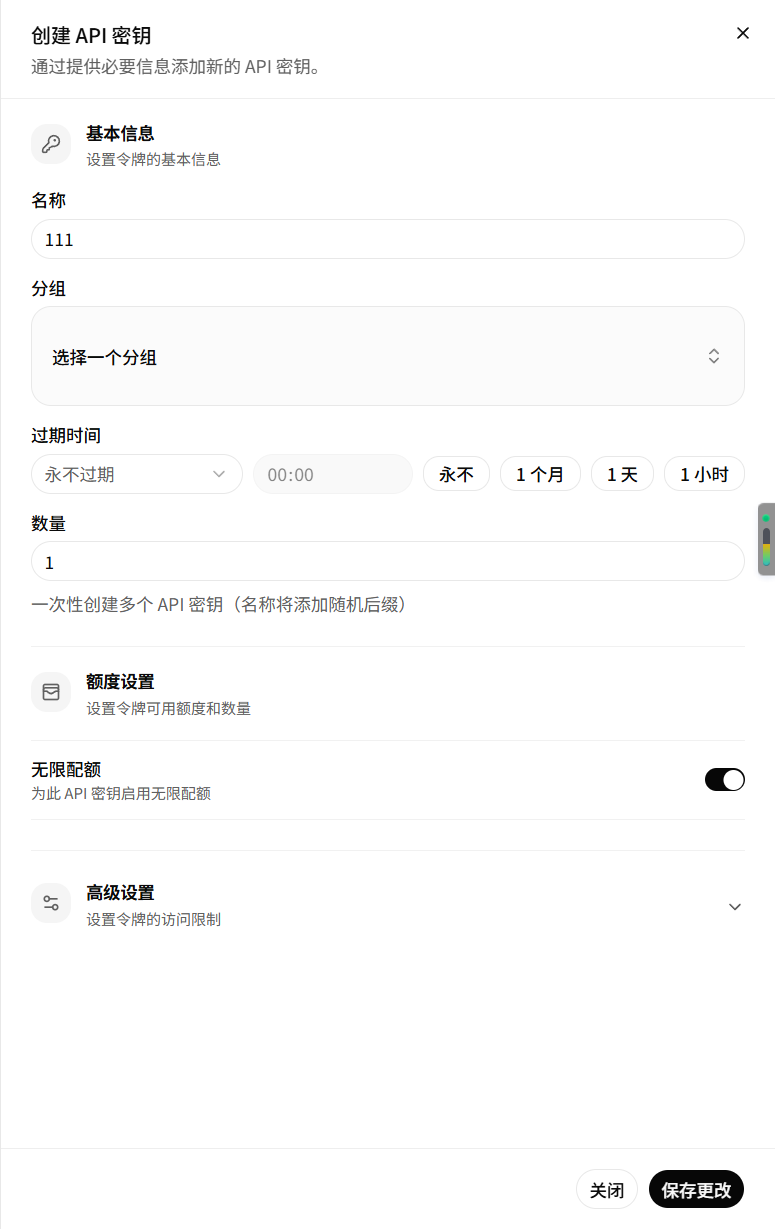
1、打开官网注册登录后,进入主页,点击创建API秘钥,或者点击侧边栏的API秘钥,再点击创建API秘钥

2、然后名称随便输,然后点击保存即可
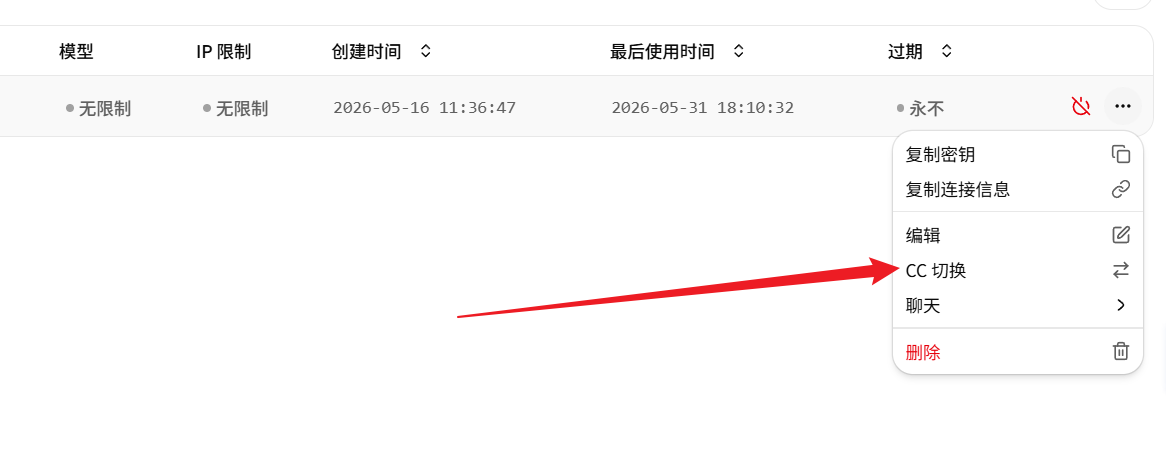
3、然后秘钥创建完毕之后,点击秘钥右边三个点,点击CC切换
4、在弹窗中点击codex,然后名称随意,不想改默认即可。然后模型推荐选择gpt-5.5,点击打开CC Switch即可。
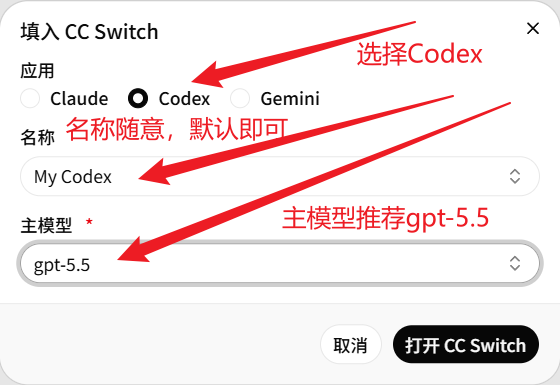
然后CC Switch就会自动添加并使用。
2. 切换 Provider
供应商添加成功后,会出现在 Codex 的 供应商列表里。点击目标 供应商卡片上的 启用。
这里如果使用的是DABAI供应商的切换CC自动进行导入的话则不需要再手动进行启用。
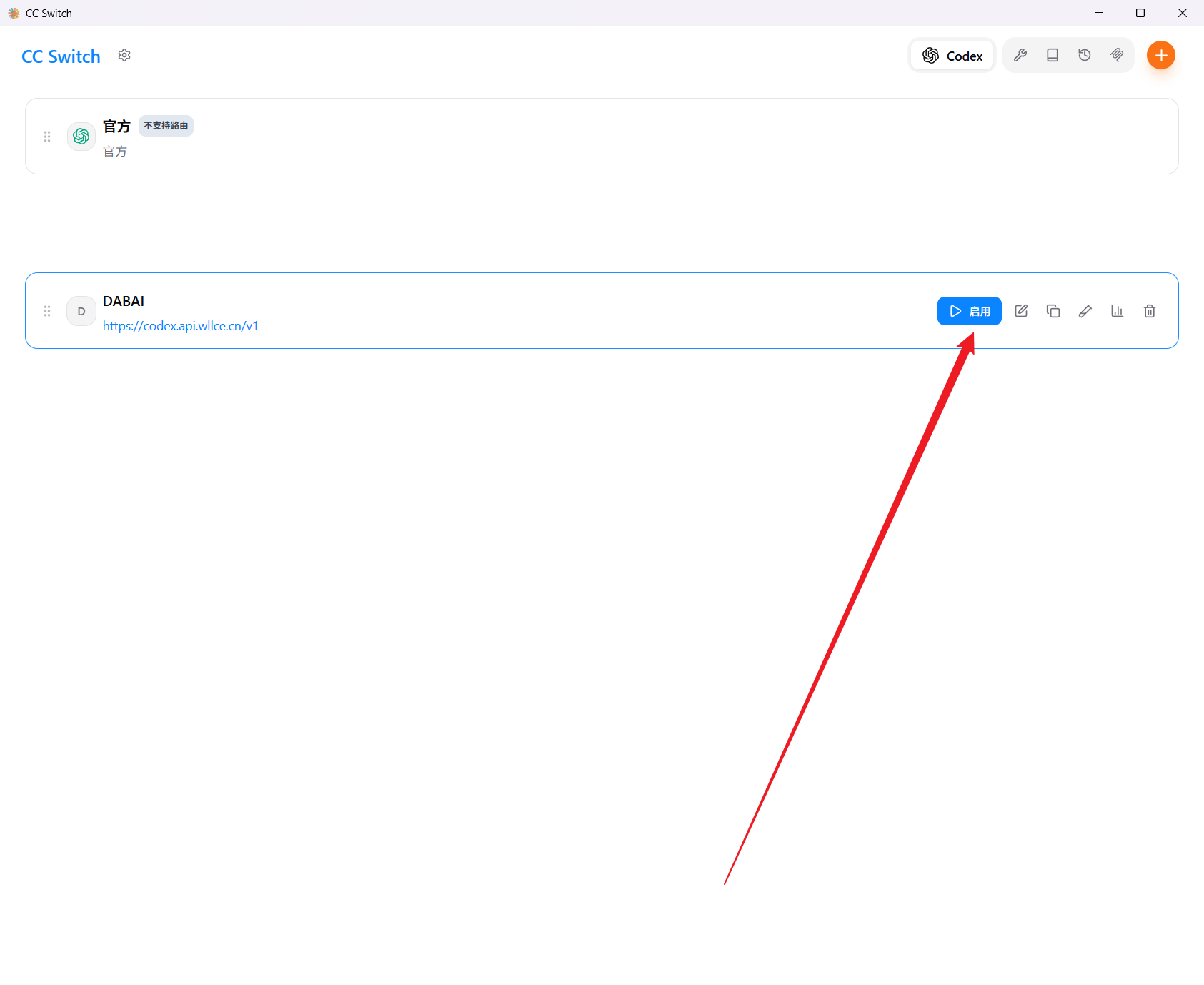
CC Switch 会把配置写入 Codex 的本地配置文件。Codex 与部分 CLI 不同,切换 Provider 后通常需要重启终端或重启 Codex 才能生效。
建议操作顺序是:
- 在 CC Switch 中点击
启用。 - 关闭当前 Codex 终端或 Codex App。
- 重新打开 Codex。
- 运行
codex。 - 输入一句简单测试语。
例如:
你好,请简单介绍一下你当前可以帮我做什么。
如果 Codex 能正常回复,说明配置成功。
3. 托盘快速切换
CC Switch 常驻系统托盘后,可以右键托盘图标,进入 Codex 子菜单,直接切换不同供应商。
如果你配置了多个 Provider,比如一个官方登录、一个兼容 API、一个备用服务商,这个功能很方便。注意 Codex 切换后仍然建议重启终端或 Codex App。
五、安装和使用 Codex++(可选)
Codex++ 是面向 Codex App 的第三方增强启动器。它不直接修改 Codex App 的原始安装文件,而是通过外部 launcher 启动 Codex,并用 Chromium DevTools Protocol 注入增强脚本。
它常见用途包括:
- 在 API Key 模式下解锁 Codex App 的插件入口。
- 增加 Codex++ 顶部菜单。
- 提供会话删除、Markdown 导出、项目移动、Timeline 等增强功能。
- 支持中转注入模式,把指定 Base URL 和 Key 写入 Codex 配置。
- 管理用户脚本和增强功能开关。
1. 下载 Codex++
进入 Codex++ GitHub Releases 下载最新版。
Windows 用户下载:
CodexPlusPlus-*-windows-x64-setup.exe
macOS Intel 用户下载:
CodexPlusPlus-*-macos-x64.dmg
macOS Apple Silicon 用户下载:
CodexPlusPlus-*-macos-arm64.dmg
Mac安装时可能报错,已损坏之类的,有两种方法解决:
方法一:
- 清除隔离标记:打开“终端”,输入
sudo xattr -rd com.apple.quarantine(最后有个空格),把软件图标拖进去,回车输密码 。 - 开启完全访问:如果提示没权限,先去“系统设置”给终端开“完全磁盘访问权限”,再跑命令 。
- 命令解释:这招是删掉系统给软件贴的“来自互联网”标签,删完就能正常跑了 。
方法二:
- 开启任何来源:终端输入
sudo spctl --master-disable,回车输密码,再去“隐私与安全性”里勾选“任何来源”。 - 安全提醒:这招是全局放行,风险稍大,建议只装可信软件,用完可输
sudo spctl --master-enable关回去 。 - 检查软件本身:如果以上都无效,可能是下载文件真坏了,换个下载源试试 。
安装后通常会有两个入口:
Codex++:静默启动入口,用来启动 Codex 并注入增强功能。Codex++ 管理工具:配置面板,用来检查状态、修复、更新、配置中转注入和管理增强功能。
日常使用时,不要直接打开原版 Codex App,而是从 Codex++ 入口启动。否则增强菜单和插件入口可能不会出现。
2. 检查 Codex++ 是否生效
用 Codex++ 启动后,进入 Codex App:
- 顶部菜单栏应该出现
Codex++。 - 打开 Codex++ 管理工具,检查后端状态是否正常。
- 如果插件入口原来不可用,现在应该能看到增强后的插件入口。
如果菜单没有出现,优先检查这几项:
- 你是不是从
Codex++入口启动,而不是原版 Codex App? - Codex App 是否已经更新,导致注入脚本暂时不兼容?
- Codex++ 管理工具里的日志是否有报错?
- 关闭 Codex App 和 Codex++ 后重新启动。
3. 配置 Codex++ 中转注入(可选)
如果你已经在 Codex / ChatGPT 中完成官方账号登录,同时想让请求走某个自定义兼容 API,可以在 Codex++ 管理工具里使用「中转注入」。
基本流程:
- 打开
Codex++ 管理工具。 - 进入「中转注入」页面。
- 确认工具已经检测到 ChatGPT 登录状态。
- 新增配置,填写
Base URL和Key。 - 选择当前配置。
- 点击应用中转注入。
- 重新通过
Codex++启动 Codex App。
Codex++ 会在 ~/.codex/config.toml 中写入类似配置:
model_provider = "CodexPlusPlus"

[model_providers.CodexPlusPlus]
name = "CodexPlusPlus"
wire_api = "responses"
requires_openai_auth = true
base_url = "https://example.com/v1"
experimental_bearer_token = "sk-..."
如果后续要切回官方登录模式,在 Codex++ 管理工具的「中转注入」页面清除 API 模式即可。
六、安装 Codex 插件和 Skills
Codex 的插件体系主要用于把可复用工作流、应用集成、MCP 配置和 Skills 打包起来。你可以用原版 Codex App 的插件目录,也可以配合 Codex++ 解决 API Key 模式下插件入口不可用的问题。
方式一:在 Codex App 里安装插件
如果你的 Codex App 插件入口可用,直接打开插件目录:
- 启动 Codex App。
- 进入 Plugins / 插件页面。
- 搜索你需要的插件。
- 点击安装。
- 按插件要求完成登录或授权。
如果插件显示不可用,先确认:
- 当前 Codex 是否已经登录 ChatGPT。
- Workspace 管理员是否禁用了对应 App 或插件。
- 是否正在使用 API Key 模式。API Key 模式下可以尝试用 Codex++ 启动 Codex App。
方式二:用 CC Switch 管理 Skills
如果你主要需要的是「某类任务能力增强」,例如写文档、生成测试、做代码审查、处理前端页面,可以优先使用 Skills。
在 CC Switch 中:
- 点击顶部
Skills。 - 在搜索框输入关键词。
- 找到目标 Skill。
- 点击
Install。 - 等待安装完成。
CC Switch 会把 Skill 安装到对应工具目录。Codex 的 Skills 默认目录是:
~/.codex/skills/
如果要添加自定义 Skill 仓库:
- 进入 Skills 页面。
- 点击
Repository Management。 - 点击
Add Repository。 - 填写 GitHub owner、repo name、branch 和 subdirectory。
- 保存后刷新列表。
这对长期使用很有价值:你可以把常用工作流做成 Skill,用 CC Switch 同步给 Codex、Claude Code、Gemini CLI 等工具。
七、推荐的新手使用流程
如果你是第一次配置,建议不要一上来安装很多插件。按下面顺序来,排错会简单很多。
第一步:只验证 Codex App
先安装 Codex App,然后运行,确认它能正常打开。
第二步:下载安装CC Switch,只配置一个 供应商
打开 CC Switch,只给 Codex 添加一个 codex供应商,点击 启用,重启codex,再运行 Codex 测试。
不要同时配置多个服务商,也不要同时改很多设置。
第三步:下载安装 Codex++
确认原版 Codex App 没问题后,再安装 Codex++。以后启动 Codex App 时,用 Codex++ 入口启动。
第五步:最后再折腾插件和 Skills
前面都正常后,再打开插件入口、安装 Skills、添加 MCP。这样一旦出问题,你能清楚判断问题出在哪一层。
八、常见问题
1. CC Switch 切换后 Codex 没变化
Codex 通常需要重启终端或重启 App 才能读取新配置。关闭当前终端窗口,重新打开后再运行 codex。
2. 供应商添加成功,但 Codex 回复报错
重点检查:
- API Key 是否填错。
- Base URL 是否少了
/v1。 - 模型名是否是服务商支持的模型。
- 服务商是否支持 OpenAI Responses API。
- 账号余额或套餐是否可用。
3. Codex++ 菜单没有出现
通常是启动入口不对。必须从 Codex++ 启动,不要直接打开原版 Codex App。还可以打开 Codex++ 管理工具 看诊断和日志。
4. 插件入口仍然不可用
检查三件事:
- 是否已经通过 Codex++ 启动。
- Codex++ 增强注入是否开启。
- 当前 Codex App 版本是否刚更新,可能需要等待 Codex++ 更新适配。
5. 可以同时用 CC Switch 和 Codex++ 吗?
可以,但要清楚它们负责的层不同:
- CC Switch 更偏 Provider、MCP、Prompts、Skills 的统一管理。
- Codex++ 更偏 Codex App 的增强启动、插件入口解锁、会话和中转注入。
如果你只用终端版 Codex,CC Switch 就够了。如果你还想用 Codex App 的增强体验和插件入口,再加 Codex++。
6. Codex能不能切换中文?
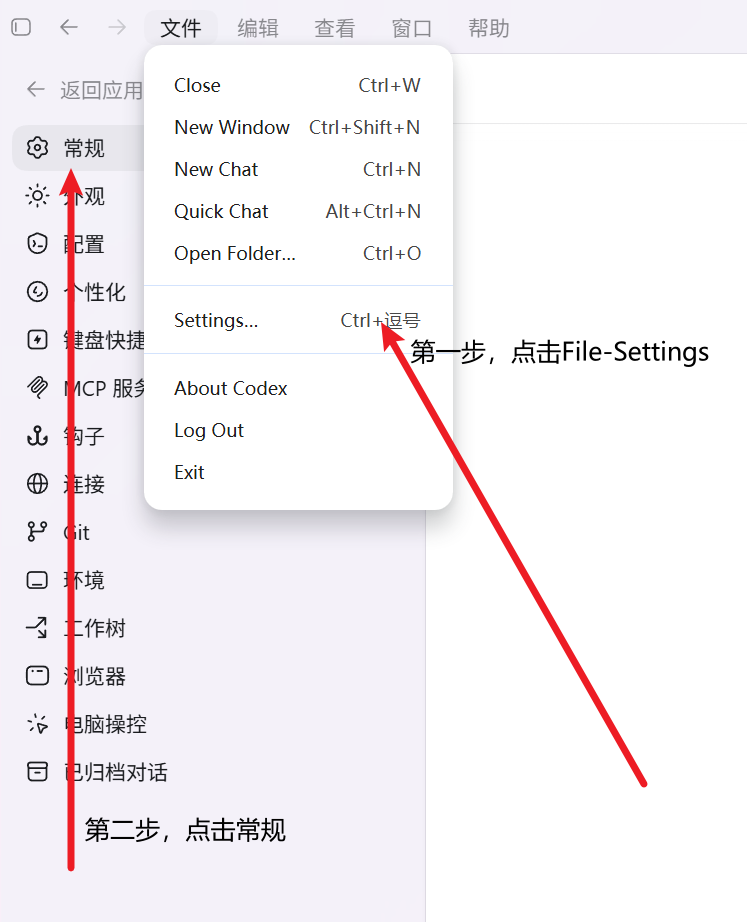
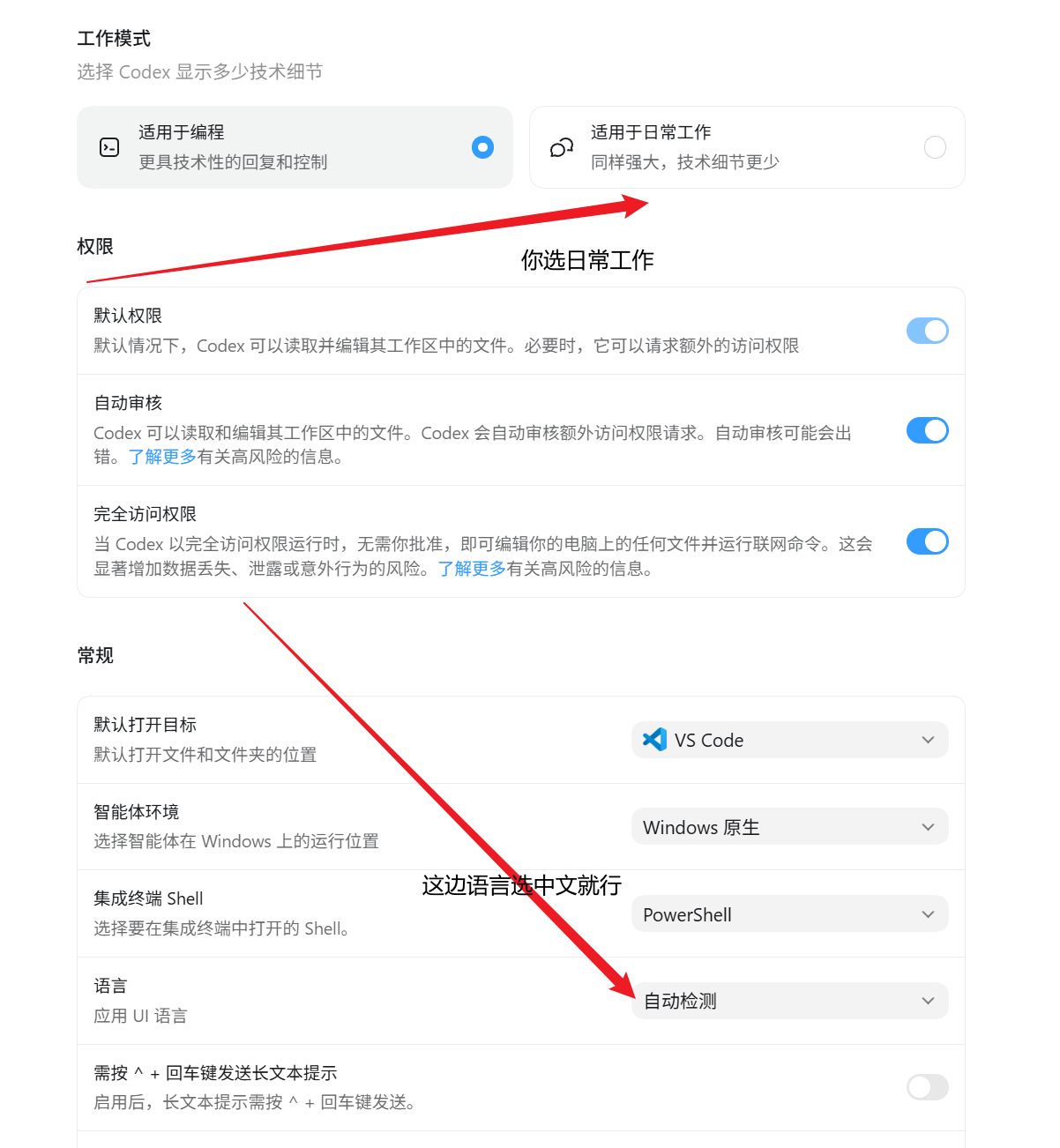
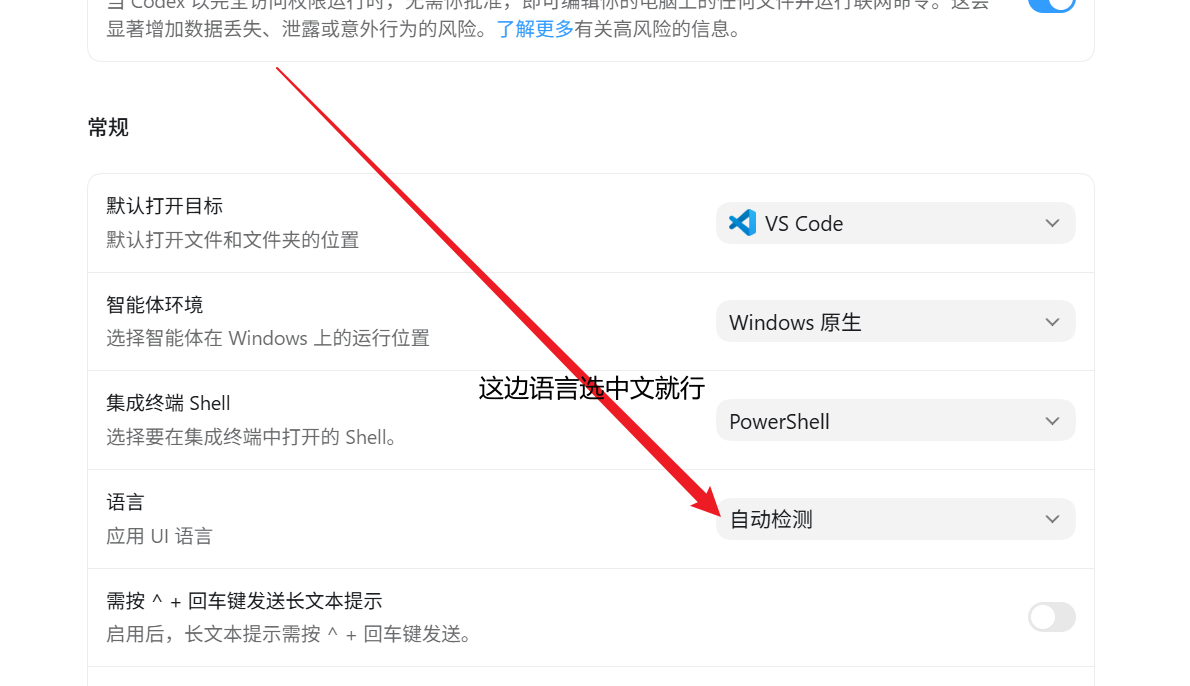
可以,点击上方菜单 File – Settings,点击常规,右边找到语言,选择中文即可。
若无编程代码需求,仅用于日常工作,则将工作模式切换为适用于日常工作会更好。
九、安全建议
最后提醒几条:
- 只从 OpenAI、CC Switch 官方站点 / GitHub Releases、Codex++ GitHub Releases 下载。
- 不要把 API Key 发给陌生人,也不要贴到不明网页。
- 兼容 Provider 要确认计费、日志、数据处理政策。
- 重要代码仓库先用 Git 提交干净,再让 Codex 修改。
- 对 Codex 生成的改动一定要看 diff,不要盲目合并。
- 插件和 Skills 本质上会影响 Codex 的行为,安装前先看来源和说明。
十、参考链接
- OpenAI Codex CLI GitHub
- OpenAI Codex 官方介绍
- OpenAI Codex 使用说明
- CC Switch 官方网站
- CC Switch GitHub
- CC Switch 用户手册
- Codex++ GitHub
- DABAI供应商
总结
这套流程的核心思路是:Codex 负责实际编程,CC Switch 负责管理 Provider 和扩展配置,Codex++ 负责增强 Codex App 的本地体验。
如果你只是想快速把 Codex 跑起来,先安装 Codex CLI,再用 CC Switch 配一个可用 Provider 就够了。如果你想进一步使用 Codex App 的插件、增强菜单、会话管理和中转注入,再安装 Codex++。
按这个顺序配置,出问题时也更容易定位:先看 Codex 是否能启动,再看 Provider 是否能通,最后再看插件和增强功能是否生效。


评论(2)